
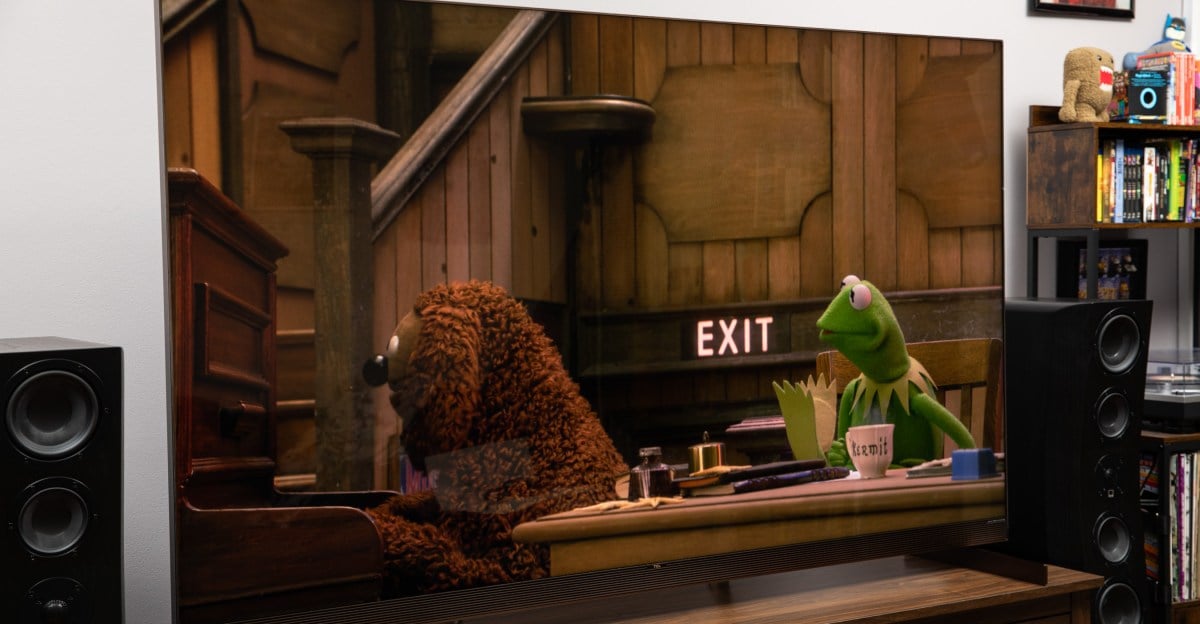
В магазина картината ви е харесала. У дома лицата са оранжеви, филмът прилича на евтин сериал, а вечер половината сцена се губи в тъмното. Преди да решите, че сте купили лош телевизор, отворете менюто за картина. Често първата полезна промяна е изборът на подходящ режим, следван от настройване на яркостта за стаята и проверка на обработката на движението.
За филми започнете от Cinema, Movie или Filmmaker Mode, ако моделът го предлага. За игри проверете Game Mode, а за спорт преценете движението отделно. Имената и пътят в менюто се различават между Samsung, LG, Sony и останалите производители. Универсални стойности за всички телевизори няма.
Това ръководство не е лабораторна калибрация и не представя собствен тест на конкретен модел. То помага да откриете коя настройка причинява неприятния ефект и да я промените с ясна цел. Подходът е прост: пускате позната сцена, сменяте едно нещо и сравнявате. Ако въртите пет плъзгача едновременно, после трудно ще разберете кой е помогнал.
Първо проверете какво всъщност гледате
Пуснете качествено видео от вградено приложение и го сравнете с канала или устройството, което ви разочарова. Ако филмът от приложението изглежда добре, а картината от приемника е мека и на квадрати, проблемът може да е в източника. Телевизорът не може да възстанови детайл, който изобщо не е достигнал до него.
При стрийминг проверете дали заглавието, абонаментът и устройството поддържат желаното качество. Netflix например посочва, че за 4K или HDR цялата използвана верига трябва да е съвместима. Ако между плеъра и телевизора има ресивър, той също има значение. Надпис „4K“ върху кутията на телевизора не прави автоматично всяко видео 4K.
Не сравнявайте телевизорите по случайни клипове, качени повторно в социална мрежа. Изберете един и същ материал и изчакайте стриймът да достигне нормалното си качество. При проблем само в едно приложение опитайте друго заглавие и проверете връзката. А ако дефектът се вижда и в собственото меню на телевизора, настройките на видеото едва ли са цялото обяснение.
Режимът на картината е по-добро начало от плъзгачите
Cinema, Movie и Filmmaker Mode обикновено са разумни отправни точки за кино. Те могат да изглеждат по-топли и по-сдържани от яркия режим, с който сте свикнали. Това само по себе си не означава по-лоша картина. Важното е кожата да изглежда естествено, белите повърхности да не посиняват и светлите участъци да запазват детайл.
Според UHD Alliance Filmmaker Mode запазва оригиналните пропорции и кадрова честота и изключва обработки като изглаждане на движението и изкуствено изостряне. Идеята е филмът да се показва по-близо до замисъла на създателите. Това е полезен избор за отправна точка, но не отменя нуждата да съобразите гледането със светлината в стаята.
В Samsung режимът обикновено се избира през Settings, All Settings, Picture, Picture Mode. При LG потърсете Picture и Select Mode, а при Sony обичайно е в Display & Sound, Picture. Проверете ръководството на вашия модел, ако имената са други. Не избирайте настройка само защото в интернет някой я е нарекъл „професионална“.
Яркостта трябва да е удобна във вашата стая
Една и съща картина може да е приятна вечер и почти неразличима по обяд. Затова настройвайте телевизора при осветлението, в което обикновено гледате. Ако прозорецът се отразява точно върху екрана, първо пробвайте да промените светлината или ъгъла. Нито един плъзгач не може да премахне отражението на ярък прозорец.
При различните модели Brightness може да означава различно нещо. Някъде отделно се управляват подсветката или светлината на OLED пикселите, а другаде има настройка за нивото на черното. Не увеличавайте всичко с името „яркост“, докато картината просто стане по-светла. Може да получите сиво черно и да загубите контраст, без да решите първоначалния проблем.
Автоматичният сензор за светлина и енергоспестяващите функции заслужават проверка, ако екранът видимо потъмнява по време на гледане. Изключете съответната функция за сравнение, после решете дали промяната ви устройва. По-високата светлинна мощност може да увеличи консумацията. Няма причина да изключвате всяка икономична настройка, ако картината ви е удобна и стабилна.
Защо филмът прилича на телевизионен сериал
Ако движенията са странно гладки, сякаш филмът е сниман с домашна камера, вероятно е включено изглаждане на движението. Телевизорът обработва междинните моменти между кадрите и променя усещането от сцената. Това често се нарича „ефект на сапунена опера“. Не е признак, че сте свързали грешен HDMI кабел.
При Samsung потърсете Picture Clarity или Auto Motion Plus. При LG съответната група обичайно е TruMotion, а при Sony е Motionflow. Изключете изглаждането за кратко сравнение с познат филм. Ако предпочитате малко по-плавно движение, пробвайте ниска степен или потребителски режим, вместо веднага да връщате максималната обработка.
Имайте предвид и обратното: филм с ниска кадрова честота може да изглежда насечен при бавно движение на камерата, особено на голям екран. Това не се поправя задължително с пълно изключване на всяка настройка за движение. Търсете удобен компромис, без ореоли около хората и разпадане на контурите. Сравнявайте на реална сцена, а не само по плавността на менюто.
Спортът заслужава собствена проверка
Футболният мач и игралният филм са различни източници. При спорт гледайте как се движат топката, линиите на терена и играчите при бързо завъртане на камерата. Настройка, която ви дразни в киното, може да е приемлива при пряко предаване. Затова съветът „изключи движението завинаги“ е прекалено общ.
Не избирайте автоматично най-наситения спортен режим само заради името. Тревата може да стане неестествено зелена, а лицата да загубят нормалния си цвят. Започнете от умерен режим и променяйте движението постепенно. Ако около топката се появяват следи или очертанията на футболистите трептят, намалете обработката и вижте дали ефектът изчезва.
При лошо качество само на един канал проверете същия мач през друг достъпен източник, ако имате такъв. Слабият стрийм и силната компресия могат да личат най-много върху тревата и бързите панорами. Вдигането на остротата няма да добави липсващите подробности. По-полезно е да установите дали проблемът се повтаря при всички предавания.
Остротата не е броят пиксели
Sharpness не превръща HD видео в истинско 4K. При прекалено висока стойност телевизорът може да добави светли контури около предмети и букви. Погледнете надпис върху равен фон или ръба на лице. Ако около него се вижда изкуствен ореол, намалете настройката и сравнете от нормалното си място за гледане.
Не следвайте сляпо съвета „сложи Sharpness на нула“. Скалата и неутралната позиция не са еднакви при всички производители. По-смислено е да започнете от стойността в избрания кино режим и да търсите конкретен дефект. Целта е да останат подробностите, без изображението да изглежда обкантено с молив.
Шумопотискането също зависи от източника. Може да помогне при слаб стар запис, но силната обработка може да заглади текстурата на лицата и дребните детайли. За качествен филм сравнете с изключено или ниско шумопотискане. Не бъркайте филмовото зърно с технически проблем: част от съдържанието нарочно има видима текстура.
Цветовете: гледайте кожа и бяло, не само пейзажи
Ярката демонстрация с цветя е удобна за впечатление, но не и за преценка на естествените цветове. Пуснете сцена с хора на дневна светлина. Ако лицата са оранжеви или розови, проверете наситеността, цветовата температура и динамичните цветови подобрения. Не се опитвайте да поправите един зелен кадър, като промените цялата картина за всички филми.
По-топлата цветова температура може първоначално да изглежда жълтеникава, ако сте свикнали със студено бяло. Дайте си малко време с нея, преди да решите. Но не насилвайте предпочитанията си само заради чужда таблица. Изберете режим, който е естествен и удобен за вас, и избягвайте крайности, които оцветяват видимо белите предмети.
Балансът на бялото с многоточкови корекции е друго ниво на настройване. Стойности от ревю на друг екземпляр не са точна калибрация на вашия екран. Оставете тези менюта на заводските стойности, освен ако не работите с подходяща измервателна техника. За ежедневна употреба добрият начален режим е по-разумен от десет копирани числа без обяснение.
HDR и SDR се настройват отделно
Пуснете действително HDR съдържание, преди да променяте HDR настройките. При много телевизори режимите и част от стойностите се пазят отделно според сигнала. Ако настройвате обикновен телевизионен канал, не означава, че променяте и картината на HDR филма в приложението. Същото важи за Dolby Vision, когато моделът и съдържанието го поддържат.
Не очаквайте всяка HDR сцена да е ослепително ярка. Тъмната сцена може да е замислена като тъмна, а максималното усилване на всички обработки може да промени светлината и да скрие други подробности. Сравнете няколко заглавия, преди да заключите, че HDR е повреден. Ако само едно изглежда необичайно, причината може да е в самия материал.
При много светла стая може да се наложи по-подходящ дневен режим или по-малко околна светлина. Не копирайте настройки за HDR от друг тип панел и не насилвайте SDR съдържание да изглежда като HDR на всяка цена. Важното е да виждате детайлите и изображението да остане приятно, а не постоянно да проверявате дали всички налични функции са включени.
За конзола започнете от Game Mode
За игра забавянето между натискането на бутона и реакцията на екрана има значение. Game Mode намалява част от обработката, за да ограничи това забавяне. Ако телевизорът и конзолата поддържат ALLM, преминаването към режим с ниска латентност може да става автоматично. Проверете дали функцията действително е налична на вашия модел и вход.
При PS5 информацията за текущия сигнал е в Settings, Screen and Video, Video Output. Там можете да видите резолюцията, HDR и възможностите на свързаното HDMI устройство. За 4K при 120 Hz са нужни съвместими телевизор, подходящ порт, кабел и игра. Надписът върху един компонент не гарантира, че цялата конфигурация работи така.
След избора на режим направете HDR настройката на конзолата, следвайки показаните инструкции. При PS5 опцията On When Supported оставя несъвместимите с HDR игри и приложения в SDR. Не пипайте наслуки RGB Range, за да направите черното по-дълбоко: несъответствие може да скрие тъмни подробности. За допълнителна проверка използвайте ръководството на PlayStation за видеоизхода.
Не отрязвайте картината, за да запълните екрана
Ако логото на канала или част от субтитрите излизат извън видимата област, проверете мащабирането. Потърсете настройки като Just Scan, Screen Fit или Full Pixel според модела. Целта е да виждате целия кадър, без допълнително увеличение. При външна конзола или приемник може да има отделна настройка и в самото устройство.
Черните ленти при широкоекранен филм не означават непременно грешка. Увеличаването до запълване на екрана може да изреже части от изображението. При старо съдържание с други пропорции страничните ленти също могат да са правилни. Не разтягайте лицата, за да изчезне празното пространство, ако искате да запазите формата на оригиналния кадър.
Проверете настройката на източника, който използвате най-често, и после превключете към друг. Някои телевизори пазят различни стойности за отделните входове. Затова корекцията за приемника може да не засегне вграденото приложение. Отбелязвайте къде точно сте направили промяната, вместо да приемате, че телевизорът я прилага навсякъде.
Когато проблемът се появява само през HDMI
Ако приложението в телевизора дава добра картина, а външният плеър прекъсва, проверете връзката, преди да променяте цветовете. Приемник, ресивър или саундбар между двете устройства добавя още едно място, на което сигналът може да бъде ограничен. За проверка свържете източника директно към подходящия вход на телевизора и вижте дали поведението се повтаря.
Използвайте кабел, подходящ за режима, който искате, и проверете указанията за конкретния порт. При някои модели разширеният HDMI сигнал се активира отделно. Не приемайте, че всички входове имат еднакви възможности. Ако 4K при висока кадрова честота дава черен екран, започнете със съвместимостта и текущия сигнал, вместо да търсите решение в наситеността или контраста.
След промяна на кабела или входа проверете отново какъв режим е избрал телевизорът. Възможно е да гледате с различни запазени настройки и да припишете разликата на новия кабел. Сравнявайте едно и също видео и отбележете какво точно се е променило: резолюция, прекъсване, яркост или движение. Това помага и ако се наложи да описвате проблема пред техническата поддръжка.
Кои настройки да запазите за всекидневна употреба
Не е нужно всеки член на семейството да настройва телевизора отначало. След като намерите удобна картина за обичайното вечерно гледане, запишете режима и основните промени. Отделете режим за конзолата, ако използвате такава. За дневно гледане преценете дали ви трябва още една конфигурация, или автоматичното приспособяване към светлината вече върши работа.
Направете последно сравнение с три различни вида съдържание: разговорна сцена с лица, тъмен филмов кадър и бързо движение. Ако сте оптимизирали всичко само за един клип, другите два лесно ще покажат прекалени цветове, изгубени сенки или нежелани контури. Не търсете най-впечатляващия неподвижен кадър за сметка на удобното гледане на цял филм.
При следваща промяна на устройството, приложението или осветлението вече ще имате отправна точка. Върнете се към нея, преди да копирате нов списък с чужди стойности. За обяснение на отделните функции използвайте документацията на производителя за точния модел. Така всяка промяна ще отговаря на реален проблем във вашата стая, вместо на снимка на чужд екран.
Кратък план, без цяла вечер в менюто
Запишете или снимайте началните настройки. Изберете подходящ режим и пуснете позната сцена с лица, светъл участък и тъмни подробности. Настройте светлинната мощност за стаята, после сравнете движението и остротата. Това е достатъчно за първо подреждане на картината, без да ровите в сервизни менюта и скрити комбинации на дистанционното.
След всяка промяна затворете менюто и погледайте от дивана. Отблизо могат да ви притеснят детайли, които не се виждат на нормалното разстояние. Не сменяйте режима през няколко секунди без еднаква сцена за сравнение. Ако резултатът стане по-лош, върнете само настройките за картина, вместо да нулирате целия телевизор, акаунтите и приложенията.
Постоянни линии, прекъсвания или необичайни цветни петна заслужават вграден тест на картината и проверка със сервиза, ако се виждат при различни източници. Един добър режим няма да поправи хардуерен дефект. А когато всичко изглежда нормално, спрете с настройването и пуснете нещо, което искате да гледате. Покупката има смисъл заради филмите и мачовете, не заради менюто.